 Tutorials
WiFi Connected But No Internet? Complete Hinglish Guide to Fix the Problem (2026)
WiFi Connected But No Internet? Complete Hinglish Guide (2026)
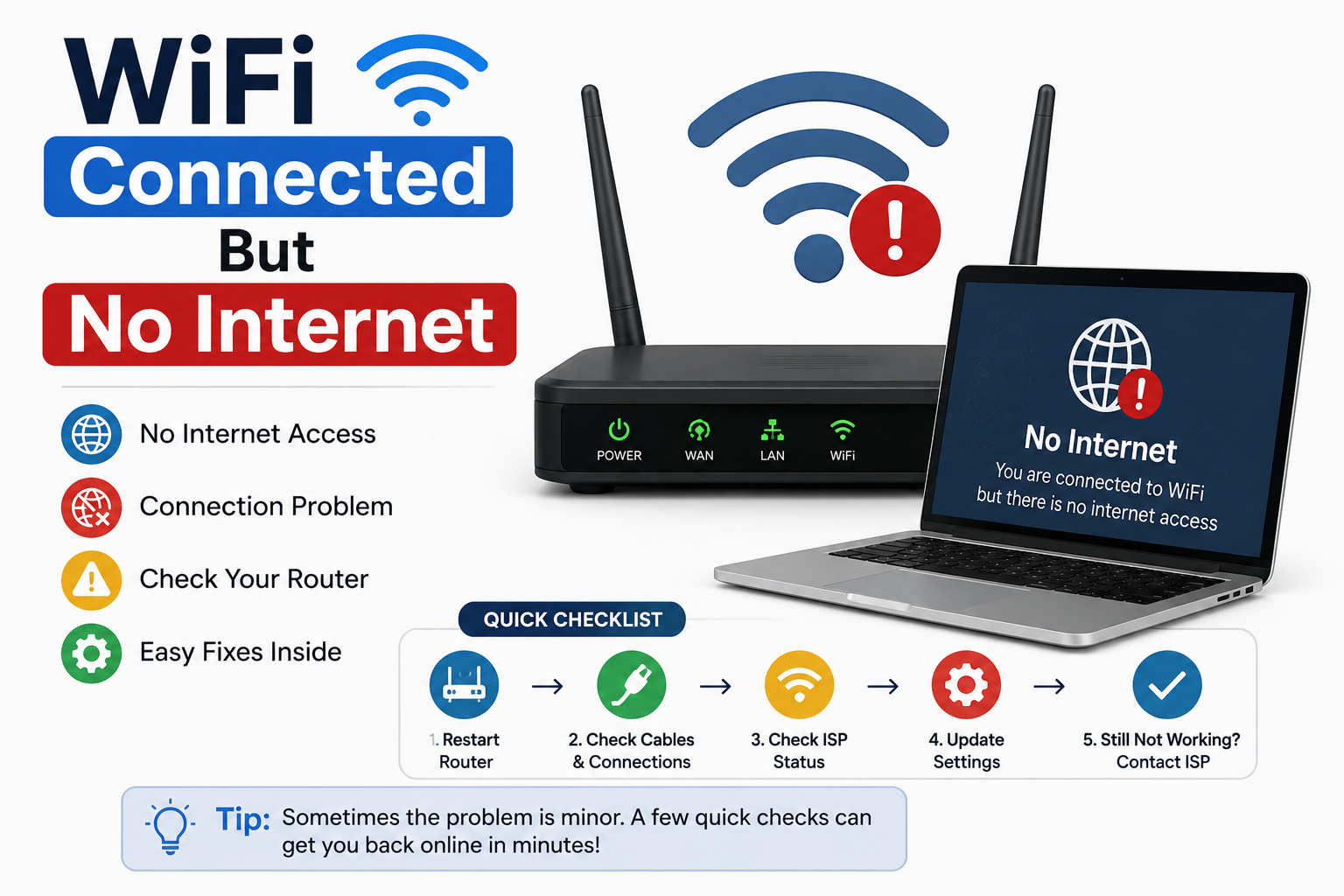
Kabhi-kabhi phone ya laptop WiFi se successfully connect ho jata hai, signal bhi full dikhata hai, lekin internet bilkul nahi chalta. Browser me "No Internet", "Connected without Internet", "No Internet Access" ya "Limited Connectivity" jaise messages dikhai dete hain.
Ye problem sirf aapke device ki wajah se nahi hoti. Kai baar issue router, broadband connection, ISP, DNS, IP address ya temporary network error ki wajah se bhi aa sakta hai.
Is complete Hinglish guide me hum step-by-step dekhenge ki WiFi connected hone ke baad bhi internet kyun nahi chalta aur ise ghar par hi kaise fix kiya ja sakta hai.
Device & Router
Internet Problem
Internet Access
WiFi Connected But No Internet Ka Matlab Kya Hai?
Iska matlab hai ki aapka device successfully router se connect ho gaya hai, lekin router internet provide nahi kar paa raha.
Simple words me:
Yaani local WiFi connection to theek hai, lekin internet connection kahin break ho gaya hai.
Common Reasons
Sabse common reasons ye hote hain:
✔ Broadband Down
✔ ISP Outage
✔ Router Hang
✔ ONU/Modem Offline
✔ Fiber Cable Damage
✔ DNS Issue
✔ Wrong IP Address
✔ DHCP Problem
✔ Expired Broadband Plan
✔ Loose LAN Cable
✔ Power Failure
Step 1 – Check Other Devices
Sabse pehle check karein ki problem sirf ek device me aa rahi hai ya sabhi devices me.
Agar sirf phone me problem hai aur laptop me internet chal raha hai, to issue phone settings me ho sakta hai.
Agar sabhi devices me internet nahi chal raha hai, to router ya ISP side problem hone ke chances zyada hain.
Step 2 – Restart Router
Router restart karna sabse simple aur effective solution hota hai.
✔ Router OFF karein
✔ 30 Seconds wait karein
✔ Dubara ON karein
✔ 2–3 minute wait karein
Kai temporary network issues sirf restart se hi solve ho jaate hain.
Step 3 – Check Router Lights
Router ya ONU ke LED indicators bahut useful information dete hain.
Normally ye lights ON honi chahiye:
✔ Power
✔ PON (Fiber)
✔ Internet
✔ WiFi
Agar LOS (Red Light) blink kar rahi hai ya Internet light OFF hai, to fiber connection ya ISP side issue ho sakta hai.
🌐 Step 4 – DNS Change Karke Dekhiye
Kai baar internet available hota hai lekin DNS server response nahi deta. Is wajah se websites open nahi hoti aur lagta hai internet band hai.
Aap Google Public DNS ya Cloudflare DNS use kar sakte hain.
Google DNS
Primary: 8.8.8.8
Secondary: 8.8.4.4
Cloudflare DNS
Primary: 1.1.1.1
Secondary: 1.0.0.1
DNS update karne ke baad WiFi reconnect karein aur websites dubara open karke check karein.
💻 Windows Users ke Liye CMD Commands
Agar Windows PC par internet nahi chal raha hai, to Command Prompt ko Run as Administrator open karke ye commands ek-ek karke run karein.
ipconfig /release ipconfig /renew ipconfig /flushdns netsh winsock reset netsh int ip reset
PC ko restart karein aur internet dobara test karein.
📱 Android & iPhone Users Kya Karein?
Agar mobile par WiFi connected hai lekin internet nahi chal raha, to ye steps follow karein:
✔ Airplane Mode ON/OFF karein
✔ WiFi Forget karke dobara connect karein
✔ Mobile Restart karein
✔ Date & Time Automatic rakhein
✔ VPN OFF karein
✔ Private DNS temporarily Automatic karein
✔ Software Update check karein
Agar mobile data chal raha hai aur sirf WiFi nahi chal raha, to problem router ya broadband side ho sakti hai.
Factory Reset Kab Karein?
Agar router ki settings galat ho gayi hain aur koi solution kaam nahi kar raha, tab last option ke roop me router reset kar sakte hain.
✔ Router ON rakhein
✔ Reset Button ko 10–15 seconds press karein
✔ Router restart hone ka wait karein
✔ ISP se PPPoE Username/Password lekar dubara configure karein (agar required ho)
Note: Factory reset ke baad WiFi Name (SSID), Password aur custom settings delete ho sakti hain.
Kab ISP Ko Contact Karna Chahiye?
Agar niche diye gaye issues dikh rahe hain, to apne Internet Service Provider se contact karein.
✔ LOS Red Light ON
✔ PON Light OFF
✔ Fiber Cable Damage
✔ PPPoE Authentication Failed
✔ Broadband Plan Expired
✔ Area Outage
✔ Frequent Disconnects
✔ ONU Offline
ISP ko call karte waqt Router Model, Customer ID aur error lights ki information ready rakhein.
Common WiFi Error Messages
Connected, No Internet
Device router se connected hai lekin internet available nahi hai.
No Internet Access
Router internet receive nahi kar raha.
Limited Connectivity
IP Address ya DHCP issue ho sakta hai.
DNS Server Not Responding
DNS server websites resolve nahi kar pa raha.
Authentication Error
WiFi Password ya security settings incorrect ho sakti hain.
Quick Troubleshooting Checklist ✅
✔ Router Restart Kiya?
✔ Dusre Device Par Internet Check Kiya?
✔ Mobile Data Working Hai?
✔ Router Lights Normal Hain?
✔ DNS Change Kiya?
✔ LAN Cable Check Ki?
✔ Broadband Bill Paid Hai?
✔ Windows Network Reset Kiya?
✔ ISP Outage Check Kiya?
Frequently Asked Questions
Ye DNS issue, ISP outage, ya router configuration problem ki wajah se ho sakta hai. DNS change karke aur router restart karke dekhiye.
Normally iska matlab fiber link me problem hai. Fiber cable damage, loose connector ya ISP side issue ho sakta hai.
Haan, lekin factory reset ke baad router ki puri configuration reset ho jaati hai. Agar PPPoE username/password ya ISP settings pata nahi hain, to pehle unka backup ya details le lena chahiye.
Still Facing "WiFi Connected But No Internet"? 🚀
Agar upar diye gaye sabhi troubleshooting steps try karne ke baad bhi internet issue solve nahi hua, to apne ISP support se contact karein. Router model, error lights aur problem ka screenshot share karne se diagnosis aur fast ho sakta hai.
Explore More Tech Guides →