 Tutorials
How to Reset WiFi Router (Complete Hindi Guide 2026)
How to Reset WiFi Router (वाईफाई राउटर को कैसे रीसेट करें?)
अगर आपका WiFi बार-बार डिस्कनेक्ट हो रहा है, इंटरनेट नहीं चल रहा, पासवर्ड भूल गए हैं या राउटर सही तरीके से काम नहीं कर रहा, तो कई बार Router Reset करना सबसे आसान समाधान होता है।
लेकिन बहुत से लोग Restart और Reset को एक ही समझ लेते हैं, जबकि दोनों बिल्कुल अलग चीज़ें हैं। गलत तरीके से Reset करने पर आपका WiFi Name (SSID), Password, PPPoE Username, Internet Settings और सभी Custom Settings हट सकती हैं।
इस गाइड में हम आसान भाषा में समझेंगे कि WiFi Router को कब Reset करना चाहिए, कब नहीं करना चाहिए, और सही तरीके से Factory Reset कैसे करें।
अस्थायी समस्या ठीक करें
सभी सेटिंग्स हटाएँ
दोबारा सेटअप करें
Restart और Reset में क्या अंतर है?
Restart:
✔ Router OFF करके दोबारा ON करना
✔ कोई Setting Delete नहीं होती
✔ Temporary Network Issue ठीक हो सकता है
Factory Reset:
✔ Router की सभी Settings Delete हो जाती हैं
✔ WiFi Name बदल जाता है
✔ Password हट जाता है
✔ Internet Configuration हट सकती है
Router Reset कब करना चाहिए?
नीचे दिए गए मामलों में Router Reset करना उपयोगी हो सकता है।
✔ WiFi Password भूल गए हैं
✔ Router Login Password याद नहीं है
✔ गलत Configuration हो गई है
✔ Router बार-बार Hang हो रहा है
✔ Internet Configuration खराब हो गई है
✔ नया ISP Configure करना है
✔ Router बेचने या किसी और को देने से पहले
Router Reset करने से पहले क्या करें?
Factory Reset करने से पहले कुछ जरूरी जानकारी सुरक्षित रखें।
✔ PPPoE Username
✔ PPPoE Password
✔ WiFi Name (SSID)
✔ WiFi Password
✔ Static IP Details (यदि हों)
✔ Port Forwarding Settings
✔ MAC Binding Details
अगर ये जानकारी आपके पास नहीं है तो पहले अपने Internet Service Provider (ISP) से संपर्क कर लें।
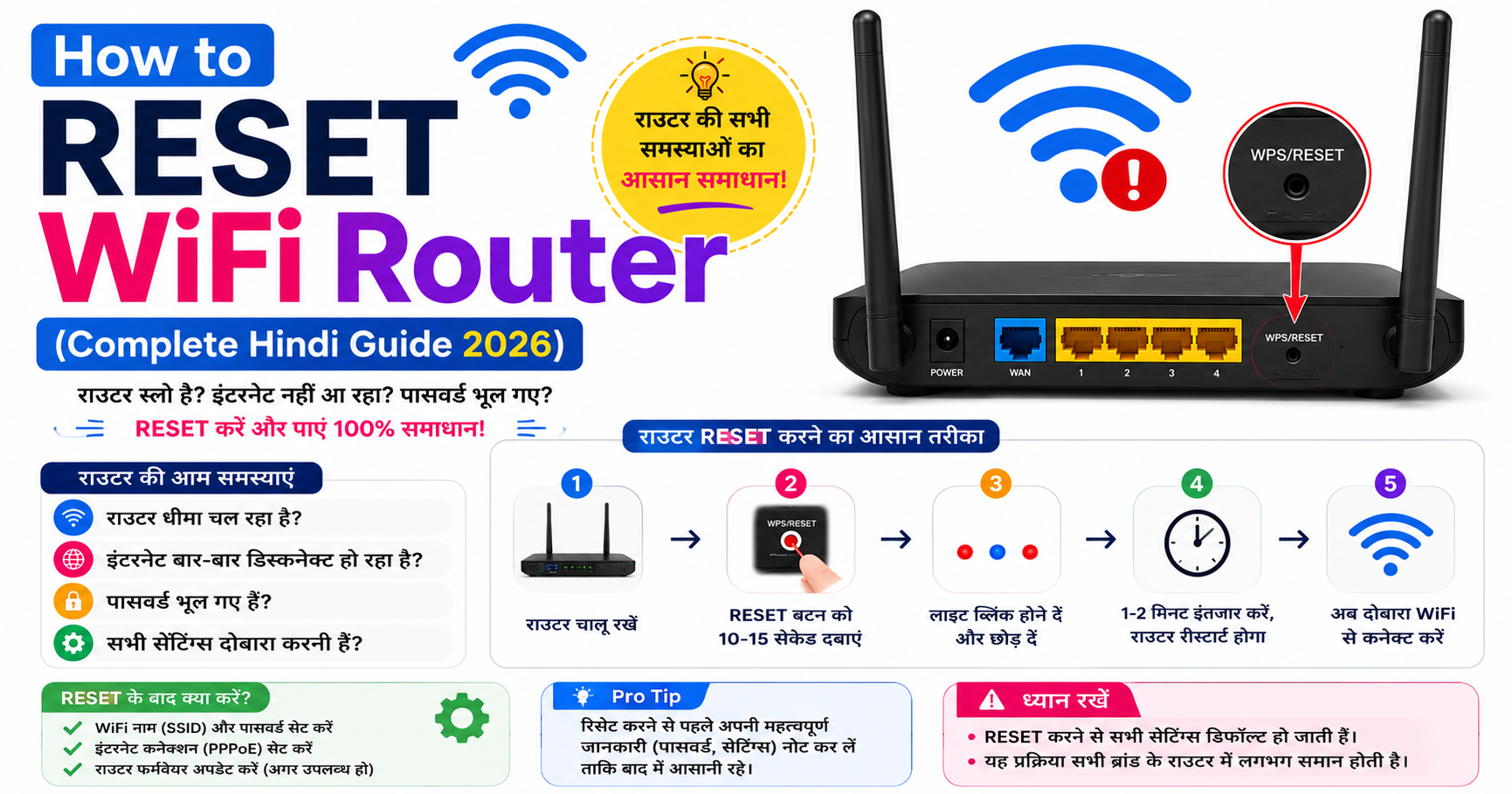
WiFi Router Reset कैसे करें?
Step 1
Router को Power ON रखें।
Step 2
Router के पीछे मौजूद छोटे RESET बटन को खोजें।
Step 3
Paper Clip या SIM Ejector Pin की मदद से Reset Button को लगभग 10–15 सेकंड तक दबाकर रखें।
Step 4
Router अपने आप Restart होगा।
Step 5
अब Router Factory Default Settings पर वापस आ जाएगा।
🔄 Router Reset के बाद क्या करें?
Factory Reset के बाद Router बिल्कुल नया हो जाता है। इसका मतलब है कि आपकी सभी पुरानी Settings हट जाती हैं और आपको Router को दोबारा Configure करना पड़ता है।
Reset के बाद ये काम करें:
✔ Router Login करें
✔ Admin Password बदलें
✔ WiFi Name (SSID) सेट करें
✔ नया WiFi Password बनाएं
✔ PPPoE Username & Password डालें (यदि ISP देता है)
✔ Time Zone सेट करें
✔ Firmware Update Check करें
यदि आपका ISP DHCP या Static IP उपयोग करता है, तो उसी के अनुसार Internet Settings Configure करें।
🌐 Router Login कैसे करें?
Router Reset होने के बाद Browser में Router का Default IP Address खोलें।
सबसे Common IP Addresses:
✔ 192.168.0.1
✔ 192.168.1.1
✔ 192.168.100.1
✔ 10.0.0.1
अब Username और Password डालकर Login करें।
Default Login कई Routers में होता है:
Username: admin
Password: admin
कुछ Routers में Default Password Router के नीचे लगे Sticker पर लिखा होता है।
📶 WiFi Name और Password कैसे बदलें?
Login करने के बाद Wireless या WiFi Settings में जाएँ।
अब:
✔ नया WiFi Name (SSID) लिखें
✔ WPA2 या WPA3 Security चुनें (यदि उपलब्ध हो)
✔ कम से कम 12–16 अक्षरों का मजबूत Password रखें
✔ Save पर क्लिक करें
अब सभी Devices को नए Password से दोबारा Connect करना होगा।
PPPoE Connection कैसे Configure करें?
भारत में अधिकांश Fiber Broadband Providers PPPoE Connection का उपयोग करते हैं।
Internet Settings में जाएँ।
✔ Connection Type → PPPoE चुनें
✔ ISP द्वारा दिया गया Username डालें
✔ ISP द्वारा दिया गया Password डालें
✔ Save करें
✔ Router Restart करें
कुछ मिनट बाद Internet Connected दिखाई देने लगेगा।
Factory Reset के बाद Internet नहीं चल रहा?
अगर Reset के बाद भी Internet नहीं चल रहा है, तो इन चीजों की जाँच करें।
✔ PPPoE Username सही है?
✔ Password सही है?
✔ Fiber Cable सही लगी है?
✔ PON Light ON है?
✔ LOS Red Light OFF है?
✔ Broadband Plan Active है?
✔ Router Firmware Updated है?
अगर फिर भी Internet नहीं चलता, तो अपने ISP से संपर्क करें।
Router Reset करते समय होने वाली सामान्य गलतियाँ
❌ बिना Backup के Reset करना
Reset से पहले PPPoE Username, Password और WiFi Settings लिखकर रखें।
❌ Default Password नहीं बदलना
Router Configure करने के बाद Default Admin Password ज़रूर बदलें ताकि आपकी Network Security मजबूत रहे।
❌ Weak WiFi Password रखना
"12345678" या "password" जैसे आसान Password कभी उपयोग न करें।
❌ बार-बार Reset करना
हर छोटी समस्या में Factory Reset करने की आवश्यकता नहीं होती। पहले Router Restart करें, Cable Check करें और ISP से पुष्टि करें।
अक्सर पूछे जाने वाले प्रश्न (FAQ)
हाँ। Factory Reset के बाद WiFi Name (SSID), Password और लगभग सभी Custom Settings हट जाती हैं।
ज़रूरी नहीं। यदि आपका ISP PPPoE उपयोग करता है, तो Reset के बाद Username और Password दोबारा Configure करना होगा।
यदि सिर्फ Internet Slow है या Router Hang हो गया है, तो पहले Restart करें। Factory Reset तभी करें जब Configuration खराब हो गई हो या Login Details भूल गए हों।
अपने WiFi Router को सुरक्षित रखें 🚀
Router Reset एक उपयोगी समाधान है, लेकिन इसे केवल आवश्यकता होने पर ही करें। हमेशा मजबूत Password रखें, Firmware Update करें और अपनी Router Settings का Backup सुरक्षित रखें।
और टेक गाइड पढ़ें →